
Portada » Help » Primeros pasos » Primer Acceso
noviembre 9, 2025
Cuando ingresas a Rembrr por primera vez, verás la pantalla principal del asistente. Aquí entenderás dónde está cada función y cómo usar los botones principales para comenzar a interactuar con tu asistente virtual.
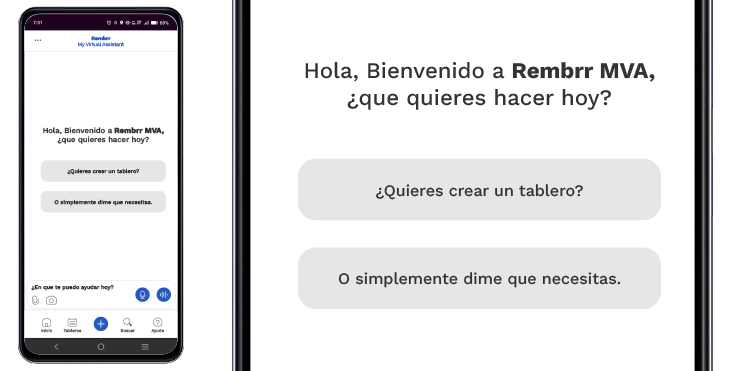
Al abrir la app por primera vez, el asistente te saluda para guiarte:
“Hola, Bienvenido a Rembrr. ¿Qué quieres hacer hoy?”
“¿Quieres crear una tarea o evento?”
“O simplemente dime que necesitas.”
Estos mensajes representan la primera interacción automática del asistente, y te sirven como orientación sobre qué puedes hacer.
La parte inferior de la pantalla contiene los pilares de navegación de Rembrr. Cada ícono es un acceso rápido a una sección importante.
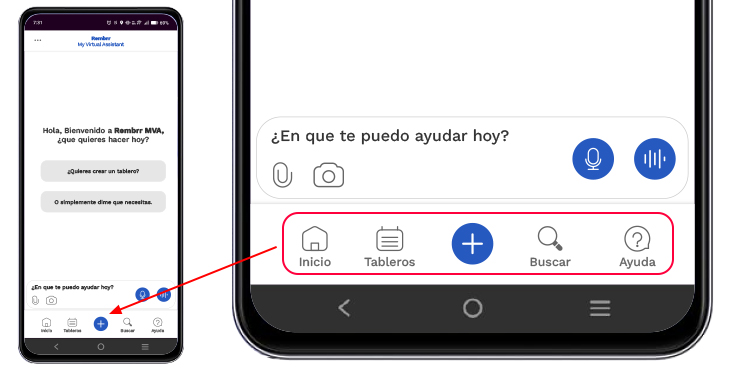
Acceso directo a la pantalla de inicio de la app.
Te permite crear rápidamente nuevos elementos.
Según el contexto, podrás crear:
Tablero de tareas
Tablero de eventos
Nuevo chat
Acceso directo a tus tableros de tareas, eventos y sugerencias.
Te permite buscar tableros, mensajes o contenido dentro de la app.
Aquí encontrarás tus notificaciones, recordatorios y avisos importantes.
Al tocarlo, puedes:
Abrir guías rápidas
Ver respuestas frecuentes
Consultar el Help Center dentro de la app
Solicitar soporte
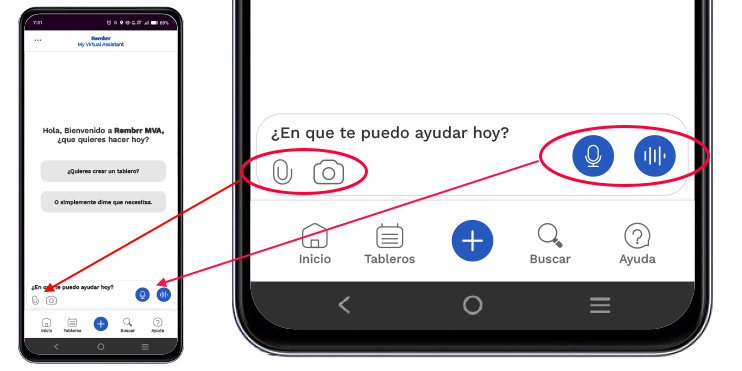
Justo encima de la barra de navegación encontrarás las herramientas principales para interactuar con el asistente.
Sirve para subir imágenes, documentos o archivos que quieras enviar al asistente.
Activa la cámara del móvil para tomar fotografías y vincularlas al chat.
Permite seleccionar imágenes ya guardadas en tu celular.
Activa entrada de voz para que hagas consultas por voz al asistente sin digitar. El asistente responderá por medio de texto.
Activa el motor de reconocimiento de voz continuo para dictar instrucciones largas o tareas y recibir respuestas por voz.
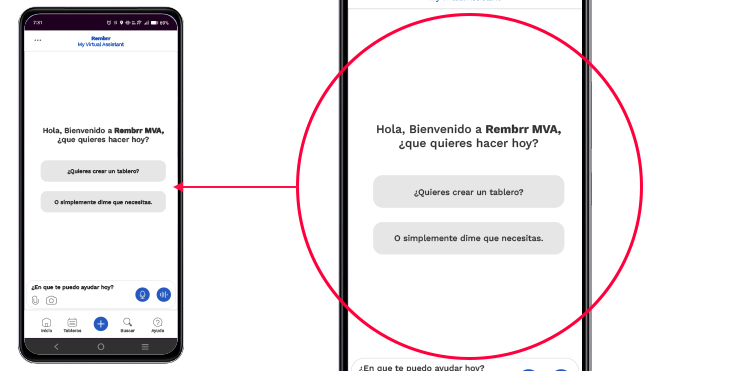
Aquí es donde se despliega:
El mensaje de bienvenida
Tus comandos
Las respuestas del asistente
Los tutoriales guiados
Las sugerencias automáticas
El onboarding
Es el centro de la interacción humana con la IA.
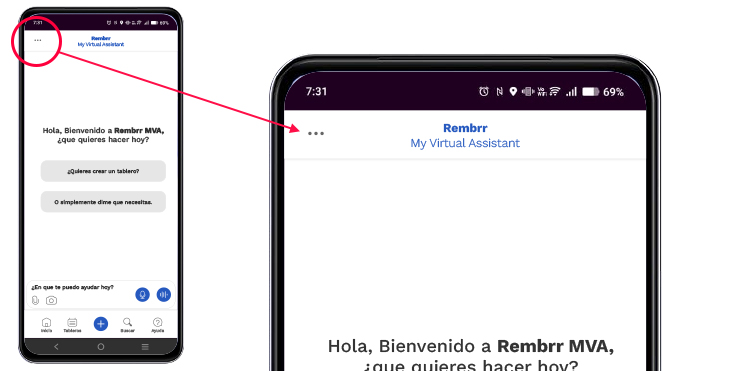
En la esquina superior izquierda encontrarás un menú con acciones adicionales como:
Configuración de tu cuenta
Notificaciones
Idioma
Archivos
Chats
Las opciones de configuración pueden cambiar según versión actual
Usamos cookies para que REMBRR funcione correctamente y para mejorar tu experiencia. Algunas cookies son esenciales, mientras que otras nos ayudan a analizar el tráfico o personalizar contenido y marketing.
Puedes aceptar todas las cookies, rechazar las no esenciales o gestionar tus preferencias.
Diligencia el siguiente formulario y nos pondremos en contacto en breve.
Diligencia el siguiente formulario y nos pondremos en contacto en breve.
Diligencia el siguiente formulario y nos pondremos en contacto en breve.
Diligencia el siguiente formulario y nos pondremos en contacto en breve.
Diligencia el siguiente formulario y nos pondremos en contacto en breve.
Diligencia el siguiente formulario y nos pondremos en contacto en breve.
Diligencia el siguiente formulario y nos pondremos en contacto en breve.
Diligencia el siguiente formulario y nos pondremos en contacto en breve.