
Portada » Ajuda » Primeiros passos » Registrar-se no Rembrr
novembro 9, 2025
Registrar-se no Rembrr é rápido, seguro e sem senhas. Você só precisa da sua conta Google (Gmail). O Google verifica sua identidade e o Rembrr cria automaticamente seu perfil para que você comece a usar o aplicativo em segundos.
Ao iniciar o aplicativo, você verá uma animação seguida pela tela de boas-vindas.
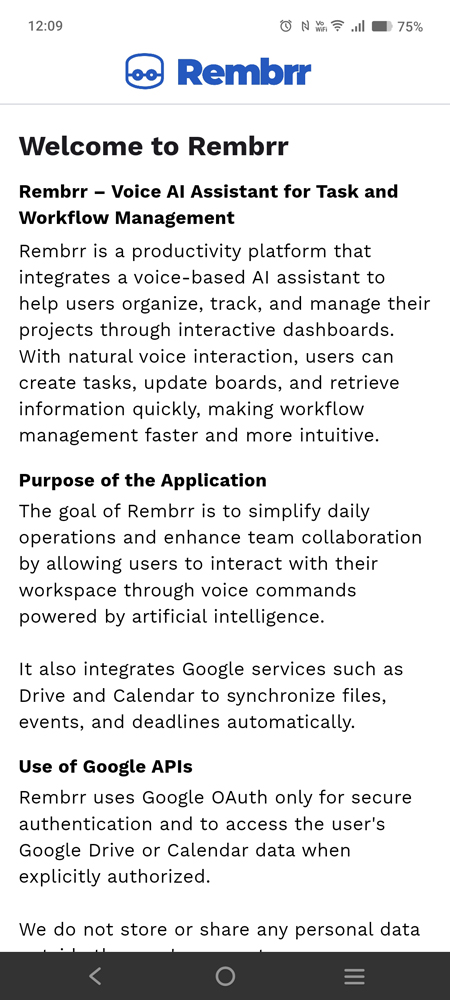
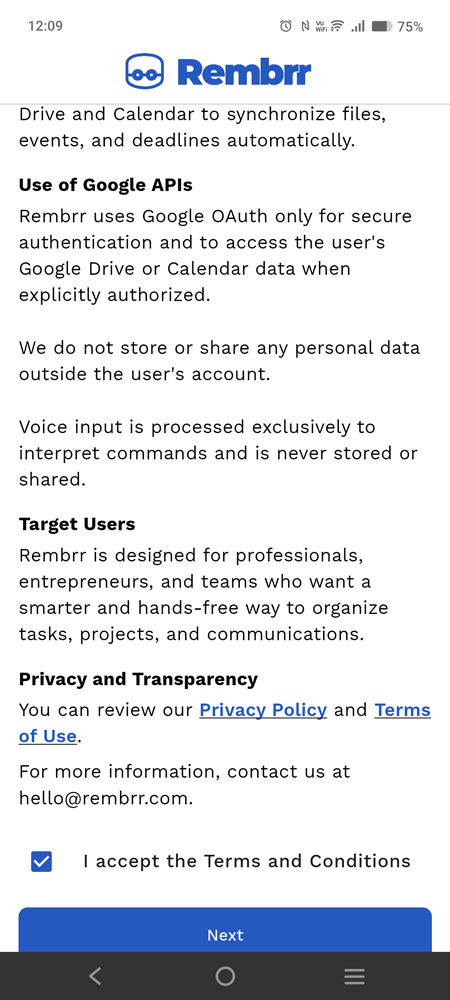
Nestas duas capturas vemos a mesma tela completa:
Na parte superior (captura 1), o Rembrr é apresentado como um assistente de IA por voz para gerenciar tarefas e fluxos de trabalho.
Ao rolar para baixo (captura 2), é explicado:
O que o usuário precisa fazer:
Ler as informações da tela rolando para baixo.
Marcar la casilla “I accept the Terms and Conditions”.
Pressione o botão “Next” para continuar com o processo de registro.
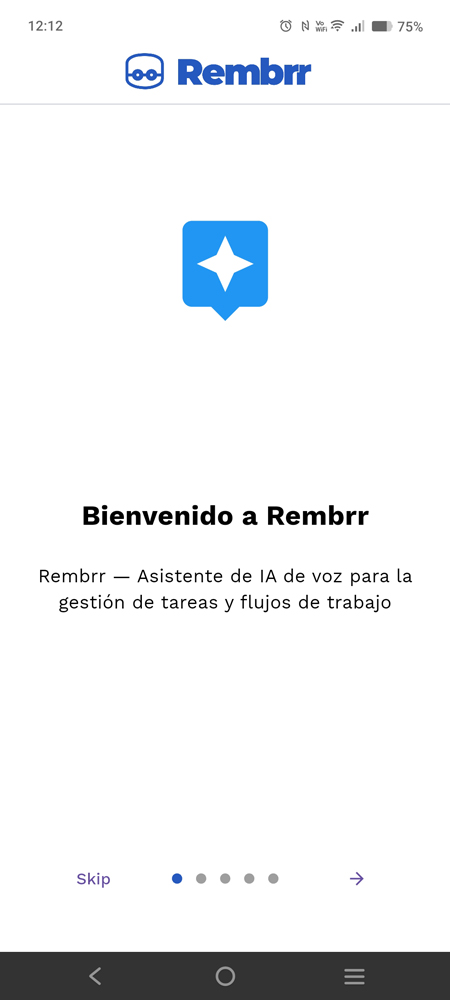
Após a etapa anterior, você verá uma tela de boas-vindas com o texto:
“Bem-vindo ao Rembrr – Assistente de IA por voz para gerenciamento de tarefas e fluxos de trabalho”
É uma tela de introdução dentro do aplicativo.
O que o usuário precisa fazer:
Pressione o botão de avançar (seta) para continuar com o fluxo de registro.
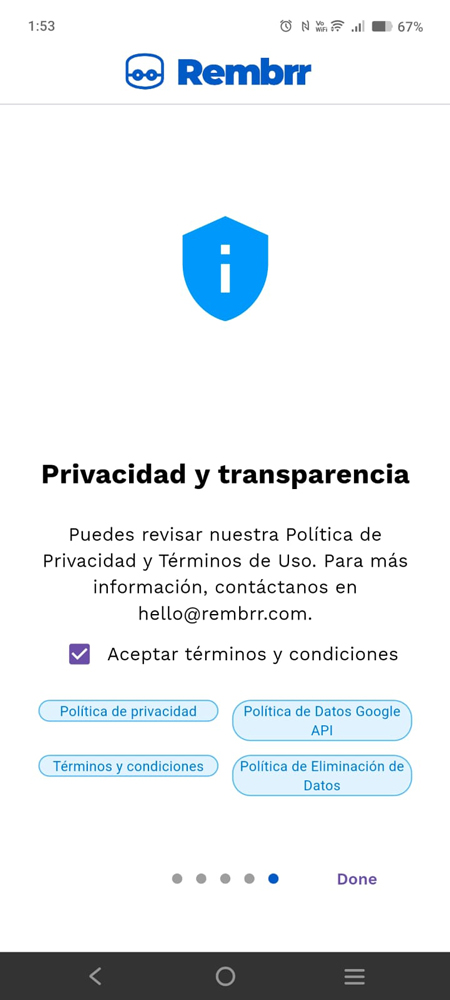
Nesta tela, o tema da privacidade é reforçado:
Título: “Privacidade e transparência”
Texto explicando que você pode revisar:
Na parte inferior aparece a caixa de seleção “Aceitar termos e condições” e botões no estilo “chip” para abrir cada política.
O que o usuário precisa fazer:
Revisar, se desejar, os documentos tocando em cada botão (Política de Privacidade, etc.).
Marcar a caixa “Aceitar termos e condições”.
Pressione o botão de avançar (“Done” / continuar) para prosseguir.
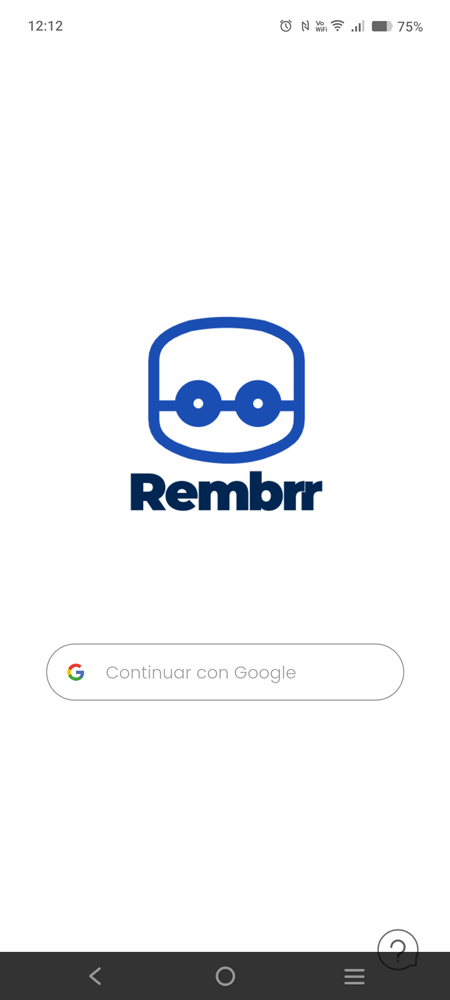
Aqui é exibido o logo do Rembrr e, na parte inferior, o botão:
6. “Continuar com Google”
Este é o método oficial de autenticação para criar sua conta no Rembrr.
O que o usuário precisa fazer:
Pressione “Continuar com Google” para iniciar o processo de login com o Google.
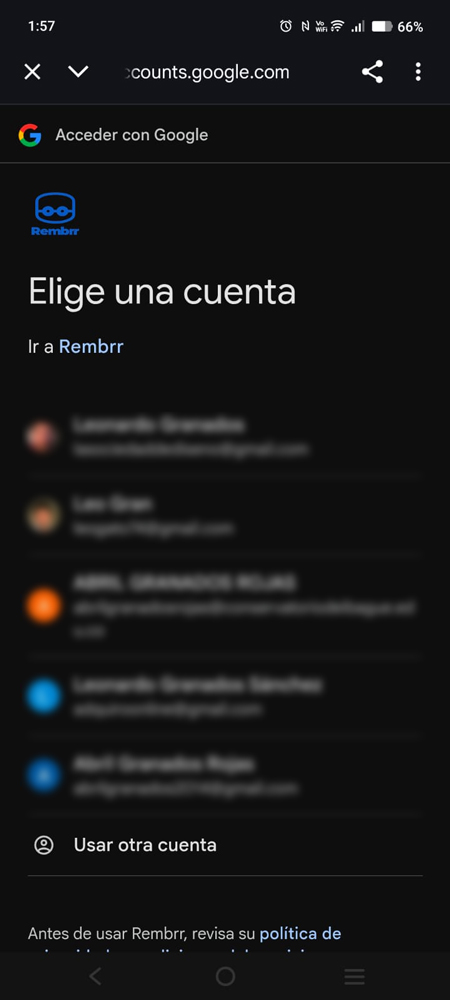
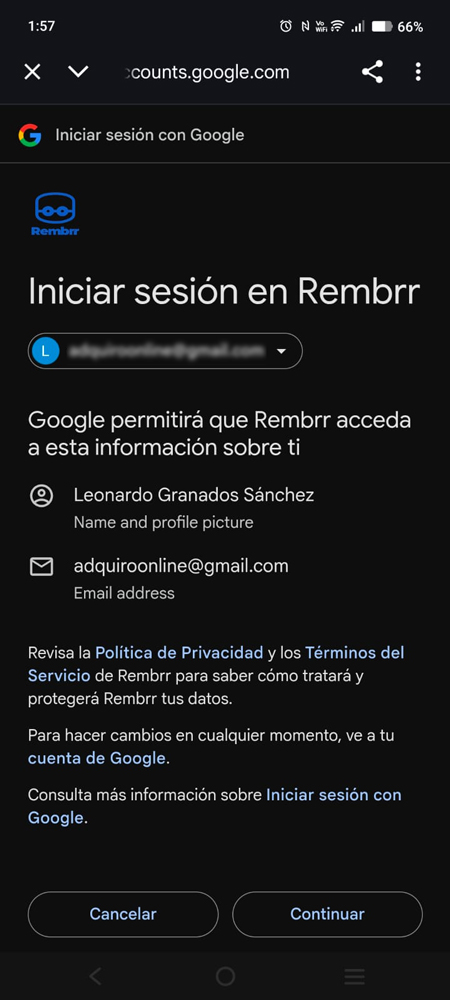
Primeiro, o Google mostra a lista de contas disponíveis para “Ir para o Rembrr”. Depois de escolher uma, você verá uma tela de confirmação indicando que:
O Rembrr acessará seu nome e sua foto de perfil.
Usará o e-mail associado a essa conta.
O que você precisa fazer:
Escolha a conta do Google que você deseja vincular (ou “Usar outra conta”).
Verifique se os dados (nome e e-mail) estão corretos.
Toque em “Continuar” para continuar.
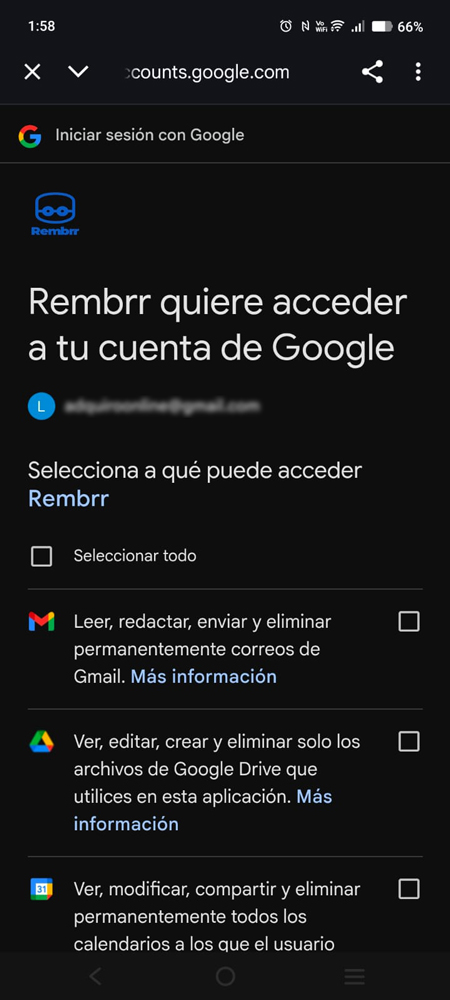
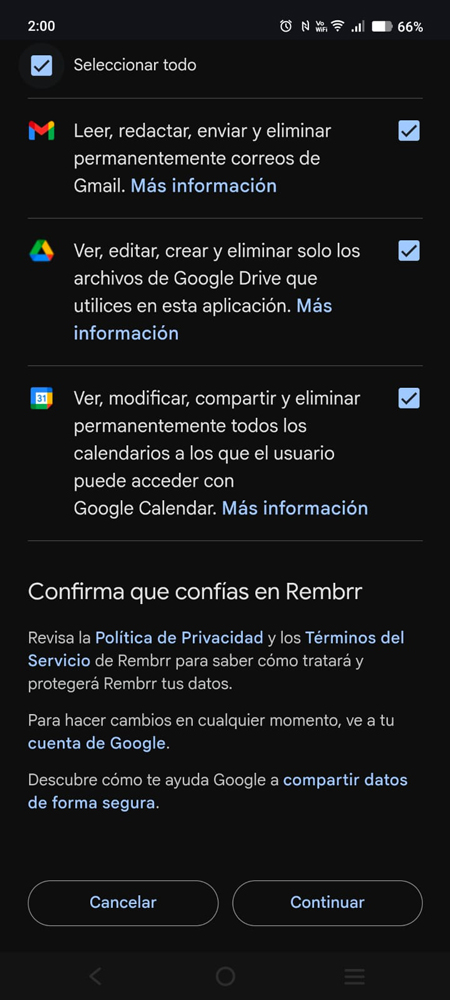
O Google mostra uma lista de permissões que o Rembrr pode usar, por exemplo:
Acesso ao Gmail
Acesso ao Google Drive
Acesso ao Google Calendar
Na primeira visualização, as caixas de seleção estão desmarcadas; ao ativá-las, você verá a mesma lista, mas com todas as caixas selecionadas.
O que você precisa fazer:
Leia cada permissão e sua descrição.
Marque as caixas dos permissões que deseja conceder ao Rembrr.
Quando estiver satisfeito, pressione “Continuar” para finalizar a autorização.
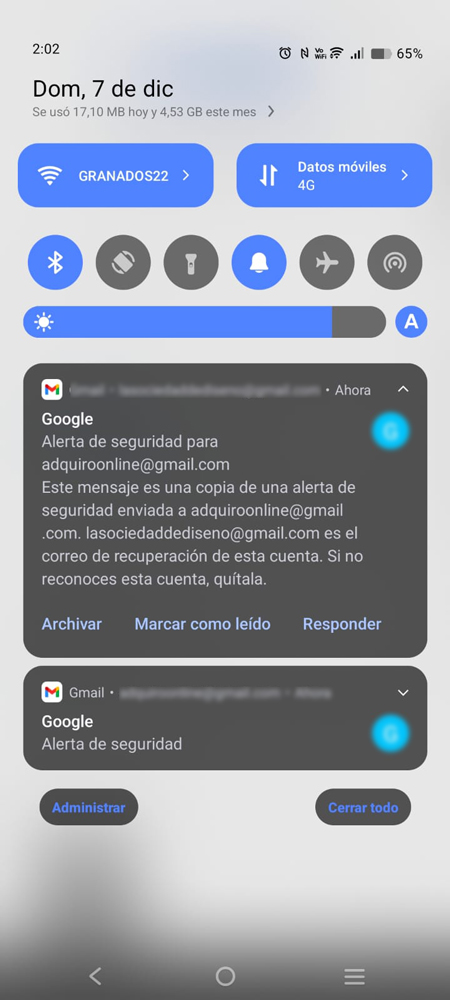
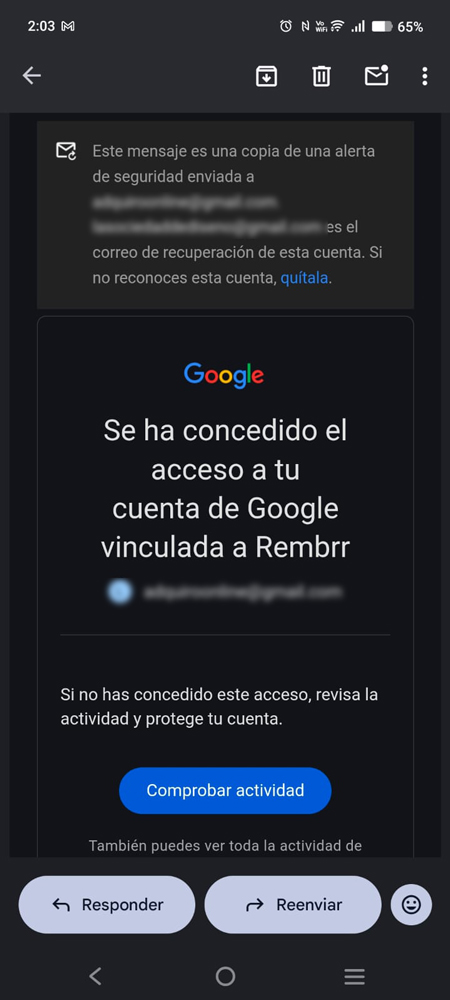
Após conceder as permissões:
Google envía una alerta de seguridad a tu dispositivo indicando que se ha permitido el acceso de Rembrr a tu cuenta.
Você também receberá um e-mail confirmando que sua conta do Google foi vinculada ao Rembrr.
O que você precisa fazer:
Verifique se você reconhece a atividade.
Se foi você quem realizou o processo, não precisa fazer mais nada.
Guarde o e-mail como referência; a partir dele você poderá revisar a atividade ou revogar acessos no futuro, se desejar.
Com estes passos:
Tu cuenta en Rembrr queda creada.
Sua conta do Google está vinculada com segurança.
Ya puedes continuar con el tutorial “Primer Acceso” para aprender a moverte dentro de la app y empezar a trabajar con tu asistente de IA por voz.
Usamos cookies para que REMBRR funcione correctamente y para mejorar tu experiencia. Algunas cookies son esenciales, mientras que otras nos ayudan a analizar el tráfico o personalizar contenido y marketing.
Puedes aceptar todas las cookies, rechazar las no esenciales o gestionar tus preferencias.
Preencha o formulário abaixo e entraremos em contato em breve.
Preencha o formulário abaixo e entraremos em contato em breve.
Preencha o formulário abaixo e entraremos em contato em breve.
Preencha o formulário abaixo e entraremos em contato em breve.
Preencha o formulário abaixo e entraremos em contato em breve.
Preencha o formulário abaixo e entraremos em contato em breve.
Preencha o formulário abaixo e entraremos em contato em breve.
Preencha o formulário abaixo e entraremos em contato em breve.