
Portada » Ajuda » Primeiros passos » Primeiro acesso
novembro 9, 2025
Quando você entrar no Rembrr pela primeira vez, verá a tela principal do assistente. Aqui você entenderá onde está cada função e como usar os botões principais para começar a interagir com seu assistente virtual.
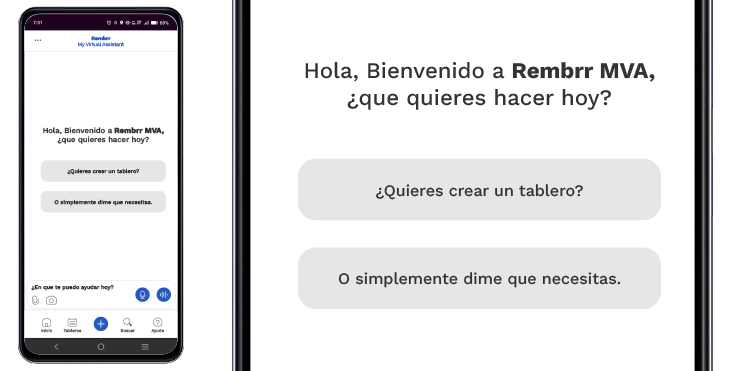
Ao abrir o aplicativo pela primeira vez, o assistente o cumprimenta para guiá-lo:
“Olá, Bem-vindo ao Rembrr. O que você gostaria de fazer hoje?”
“Você quer criar uma tarefa ou evento?”
“Ou simplesmente diga o que você precisa.”
Essas mensagens representam a primeira interação automática do assistente e servem como orientação sobre o que você pode fazer.
A parte inferior da tela contém os pilares de navegação do Rembrr. Cada ícone é um acesso rápido para uma seção importante.
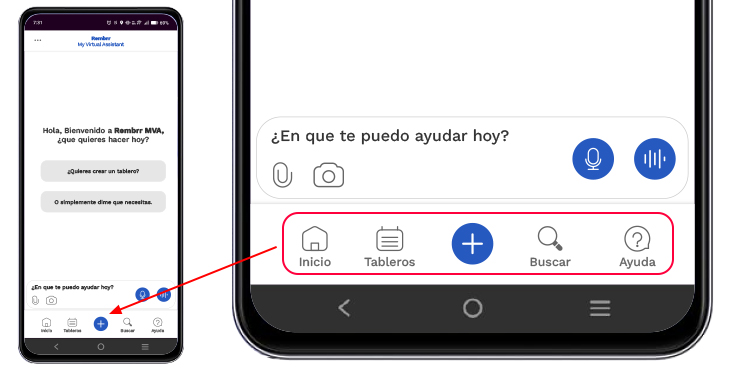
Acesso direto à tela inicial do aplicativo.
Permite criar rapidamente novos elementos.
Dependendo do contexto, você poderá criar:
Quadro de tarefas
Quadro de eventos
Novo chat
Acesso direto aos seus quadros de tarefas, eventos e sugestões.
Permite buscar quadros, mensagens ou conteúdo dentro do aplicativo.
Aqui você encontrará suas notificações, lembretes e avisos importantes.
Ao tocar nele, você pode:
Abrir guias rápidas
Ver perguntas frequentes
Consultar o Help Center dentro do aplicativo
Solicitar suporte
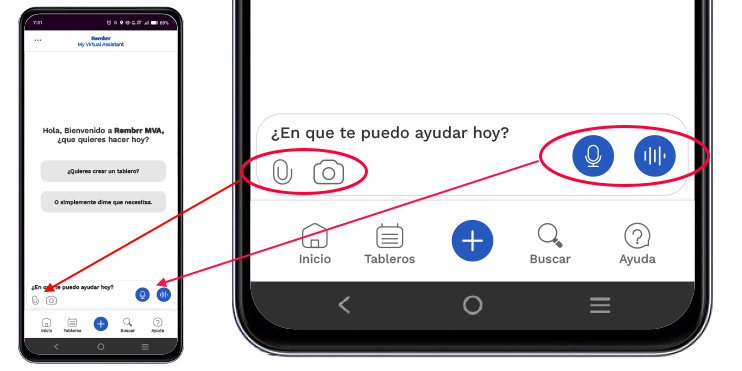
Logo acima da barra de navegação você encontrará as principais ferramentas para interagir com o assistente.
Serve para enviar imagens, documentos ou arquivos que você deseja enviar ao assistente.
Ativa a câmera do celular para tirar fotos e vinculá-las ao chat.
Permite selecionar imagens já salvas no seu celular.
Ativa a entrada de voz para que você possa fazer perguntas ao assistente falando em vez de digitar. O assistente responderá por meio de texto.
Ativa o mecanismo de reconhecimento de voz contínuo para ditar instruções ou tarefas mais longas e receber respostas por voz.
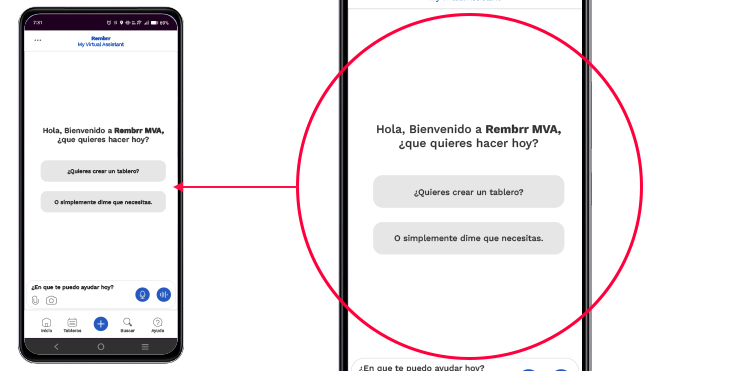
Aqui é onde são exibidos:
A mensagem de boas-vindas
Seus comandos
As respostas do assistente
Tutoriais guiados
Sugestões automáticas
O processo de onboarding
É o centro da interação humana com a IA.
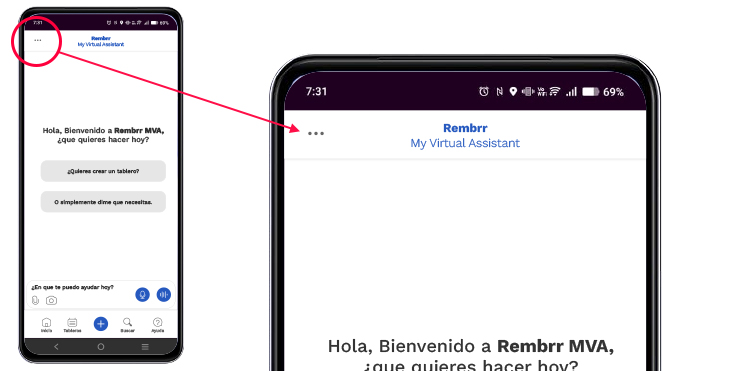
No canto superior esquerdo você encontrará um menu com ações adicionais como:
Configuração da sua conta
Notificações
Idioma
Arquivos
Chats
As opções de configuração podem mudar dependendo da versão atual.
Usamos cookies para que REMBRR funcione correctamente y para mejorar tu experiencia. Algunas cookies son esenciales, mientras que otras nos ayudan a analizar el tráfico o personalizar contenido y marketing.
Puedes aceptar todas las cookies, rechazar las no esenciales o gestionar tus preferencias.
Preencha o formulário abaixo e entraremos em contato em breve.
Preencha o formulário abaixo e entraremos em contato em breve.
Preencha o formulário abaixo e entraremos em contato em breve.
Preencha o formulário abaixo e entraremos em contato em breve.
Preencha o formulário abaixo e entraremos em contato em breve.
Preencha o formulário abaixo e entraremos em contato em breve.
Preencha o formulário abaixo e entraremos em contato em breve.
Preencha o formulário abaixo e entraremos em contato em breve.