
Portada » Help » Primeros pasos » Registrase en Rembrr
noviembre 9, 2025
Registrarte en Rembrr es rápido, seguro y sin contraseñas. Solo necesitas tu cuenta de Google (Gmail). Google valida tu identidad y Rembrr crea tu perfil automáticamente para que empieces a usar la app en segundos.
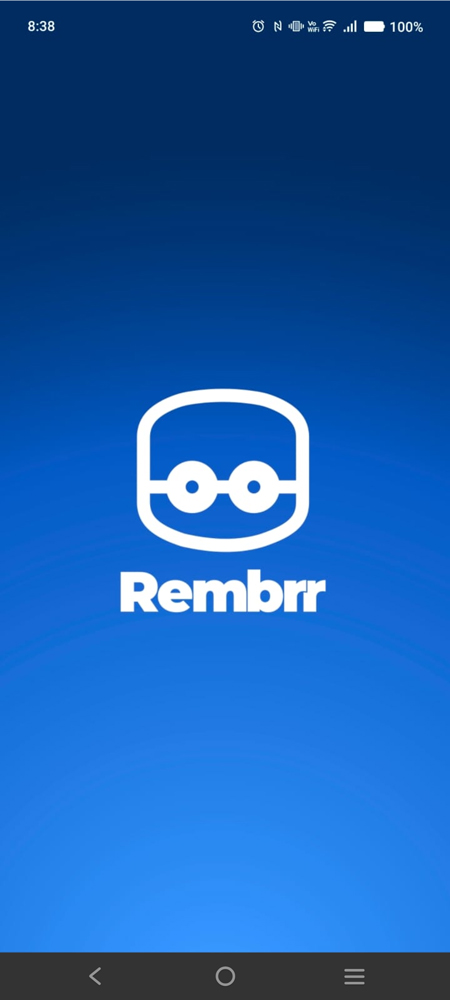
Al iniciar la app verás una animación y posteriormente la pantalla de bienvenida.
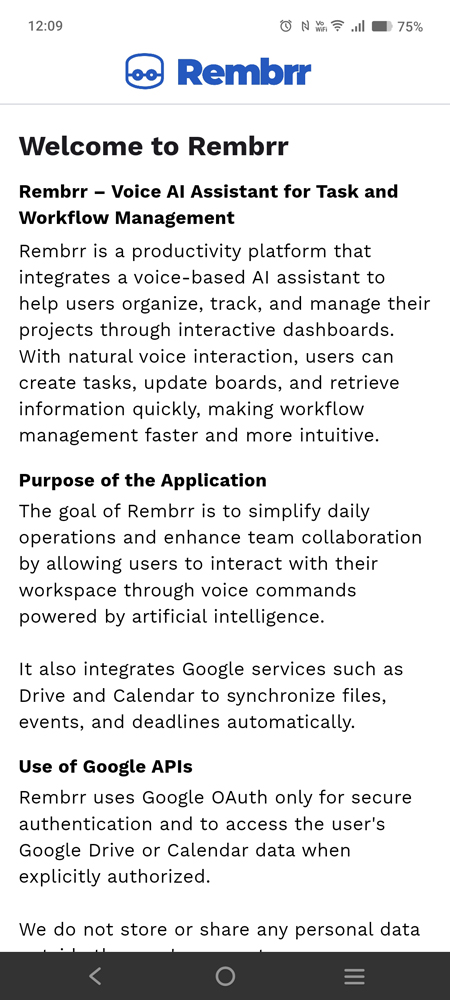
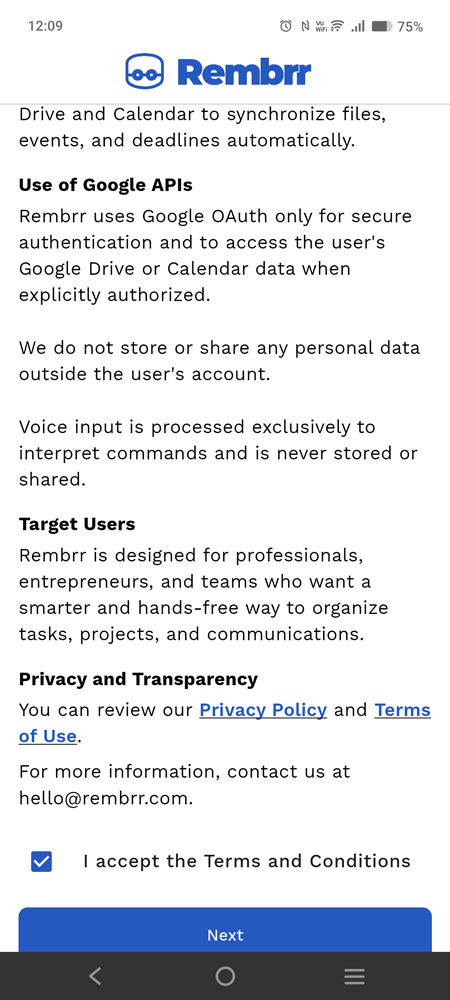
En estas dos capturas vemos una misma pantalla completa:
En la parte superior (captura 1) se presenta Rembrr como asistente de IA por voz para la gestión de tareas y flujos de trabajo.
Al desplazarte hacia abajo (captura 2) se explica:
Qué debe hacer el usuario:
Leer la información de la pantalla desplazándose hacia abajo.
Marcar la casilla “I accept the Terms and Conditions”.
Pulsar el botón “Next” para continuar con el proceso de registro.
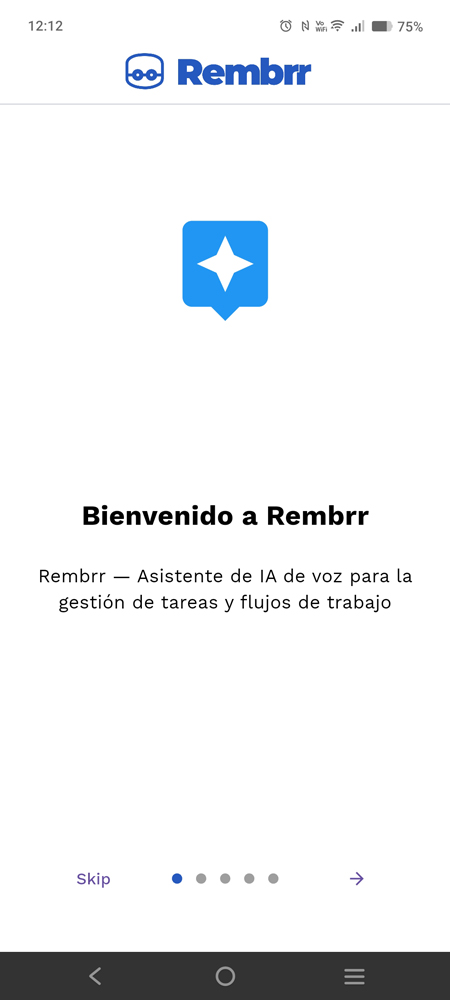
Después del paso anterior, verás una pantalla de bienvenida con el texto:
“Bienvenido a Rembrr – Asistente de IA de voz para la gestión de tareas y flujos de trabajo”
Es una pantalla de introducción dentro de la app.
Qué debe hacer el usuario:
Pulsar el botón de avance (flecha) para continuar con el flujo de registro.
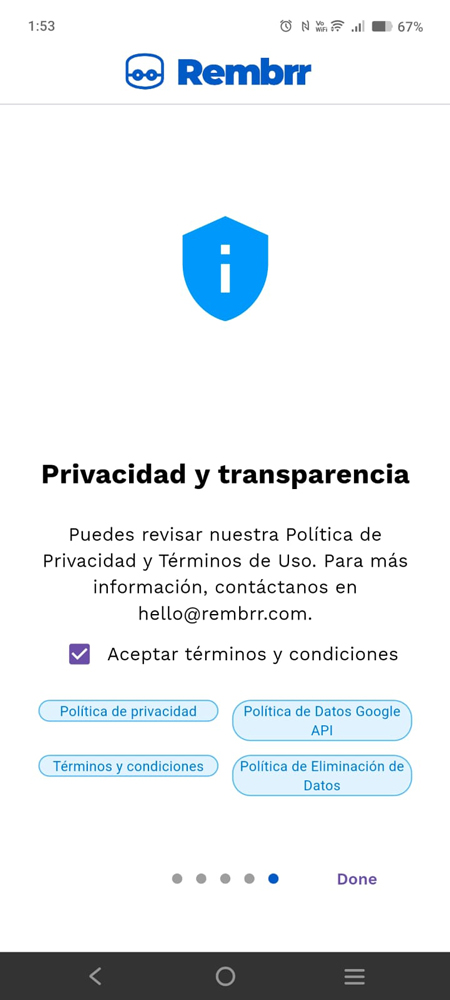
En esta pantalla se refuerza el tema de privacidad:
Título: “Privacidad y transparencia”
Texto explicando que puedes revisar:
Abajo aparece la casilla “Aceptar términos y condiciones” y los botones tipo “chip” para abrir cada política.
Qué debe hacer el usuario:
Revisar, si lo desea, los documentos tocando cada botón (Política de privacidad, etc.).
Marcar la casilla “Aceptar términos y condiciones”.
Pulsar el botón de avance (“Done” / continuar) para seguir.
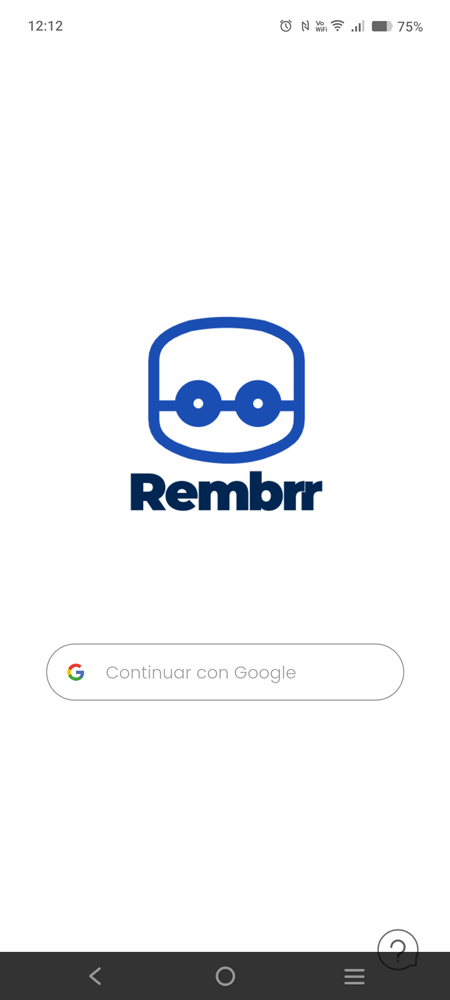
Aquí se muestra el logo de Rembrr y, en la parte inferior, el botón:
“Continuar con Google”
Esta es la forma oficial de autenticación para crear tu cuenta en Rembrr.
Qué debe hacer el usuario:
Pulsar “Continuar con Google” para iniciar el proceso de inicio de sesión con Google.
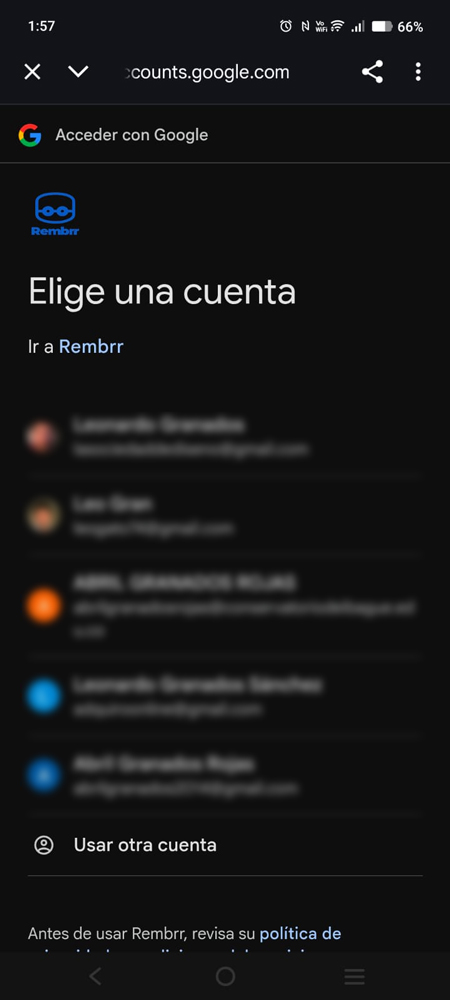
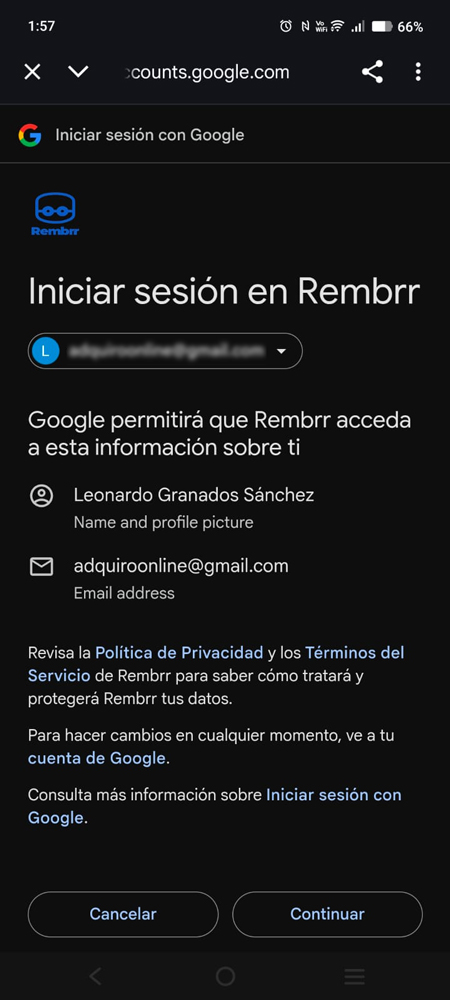
Primero Google te muestra la lista de cuentas disponibles para “Ir a Rembrr”. Después, al elegir una, ves una pantalla de confirmación donde se indica que:
Rembrr accederá a tu nombre y foto de perfil.
Usará tu correo electrónico asociado a esa cuenta.
Qué debes hacer:
Elige la cuenta de Google que quieres vincular (o “Usar otra cuenta”).
Revisa que los datos (nombre y correo) sean correctos.
Toca “Continuar” para seguir.
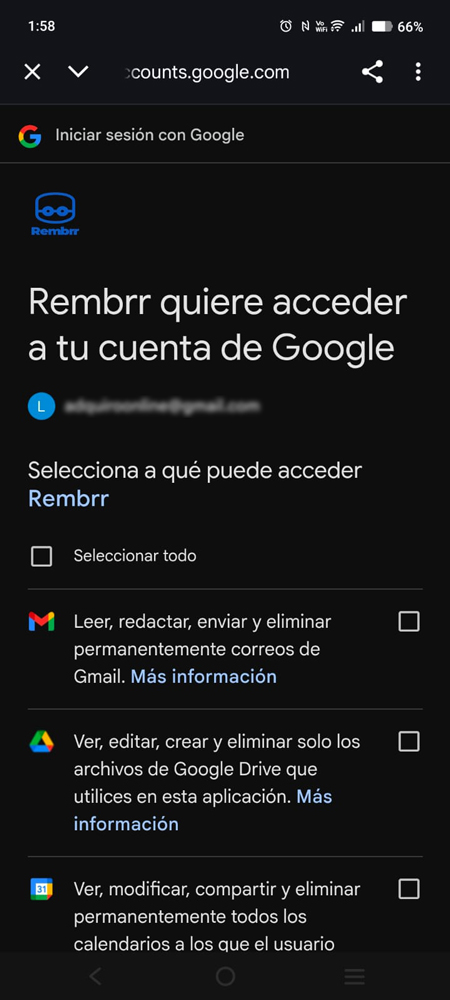
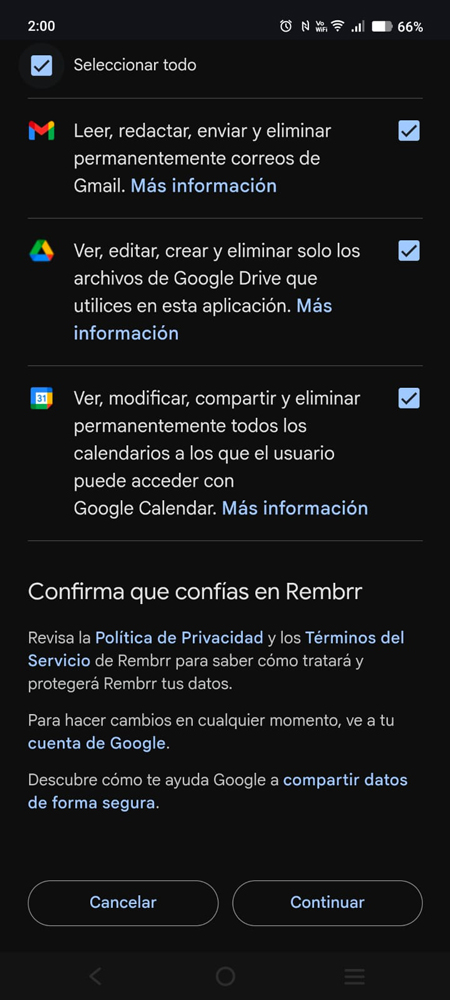
Google muestra una lista de permisos que Rembrr puede usar, por ejemplo:
Acceso a Gmail
Acceso a Google Drive
Acceso a Google Calendar
En la primera vista las casillas están sin marcar; al activarlas verás la misma lista pero con todas las casillas seleccionadas.
Qué debes hacer:
Lee cada permiso y su descripción.
Marca las casillas de los permisos que quieres otorgar a Rembrr.
Cuando estés conforme, pulsa “Continuar” para finalizar la autorización.
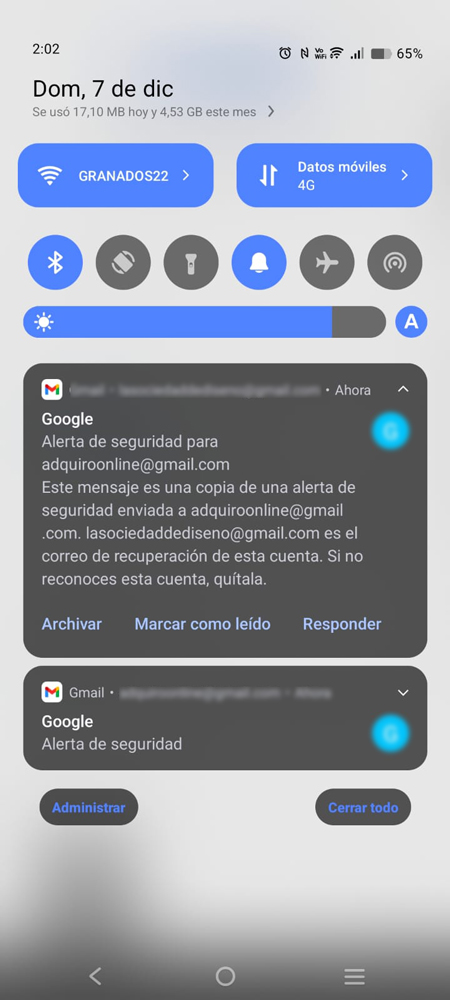
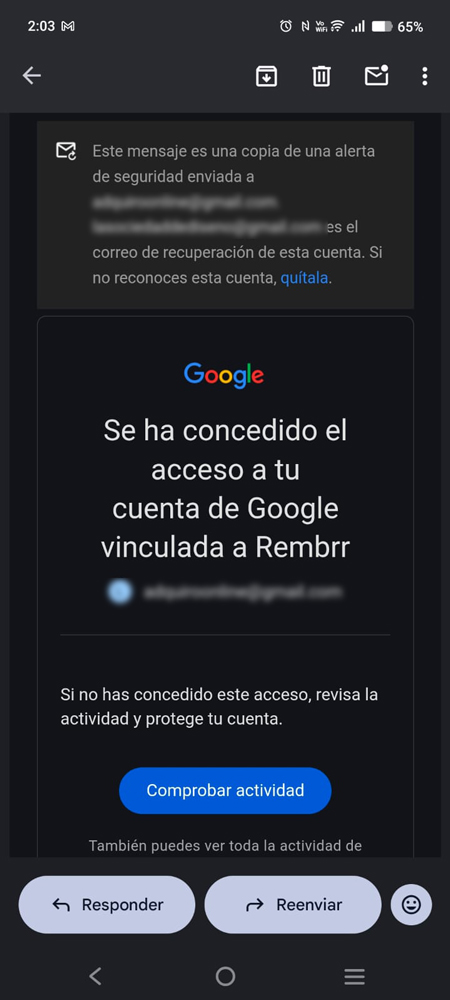
Después de conceder los permisos:
Google envía una alerta de seguridad a tu dispositivo indicando que se ha permitido el acceso de Rembrr a tu cuenta.
También recibes un correo electrónico donde se confirma que tu cuenta de Google ha sido vinculada a Rembrr.
Qué debes hacer:
Verifica que reconoces la actividad.
Si fuiste tú quien hizo el proceso, no necesitas hacer nada más.
Conserva el correo como referencia; desde ahí podrás revisar actividad o revocar accesos en el futuro si lo deseas.
Con estos pasos:
Tu cuenta en Rembrr queda creada.
Tu cuenta de Google está vinculada de forma segura.
Ya puedes continuar con el tutorial “Primer Acceso” para aprender a moverte dentro de la app y empezar a trabajar con tu asistente de IA por voz.
Usamos cookies para que REMBRR funcione correctamente y para mejorar tu experiencia. Algunas cookies son esenciales, mientras que otras nos ayudan a analizar el tráfico o personalizar contenido y marketing.
Puedes aceptar todas las cookies, rechazar las no esenciales o gestionar tus preferencias.
Diligencia el siguiente formulario y nos pondremos en contacto en breve.
Diligencia el siguiente formulario y nos pondremos en contacto en breve.
Diligencia el siguiente formulario y nos pondremos en contacto en breve.
Diligencia el siguiente formulario y nos pondremos en contacto en breve.
Diligencia el siguiente formulario y nos pondremos en contacto en breve.
Diligencia el siguiente formulario y nos pondremos en contacto en breve.
Diligencia el siguiente formulario y nos pondremos en contacto en breve.
Diligencia el siguiente formulario y nos pondremos en contacto en breve.